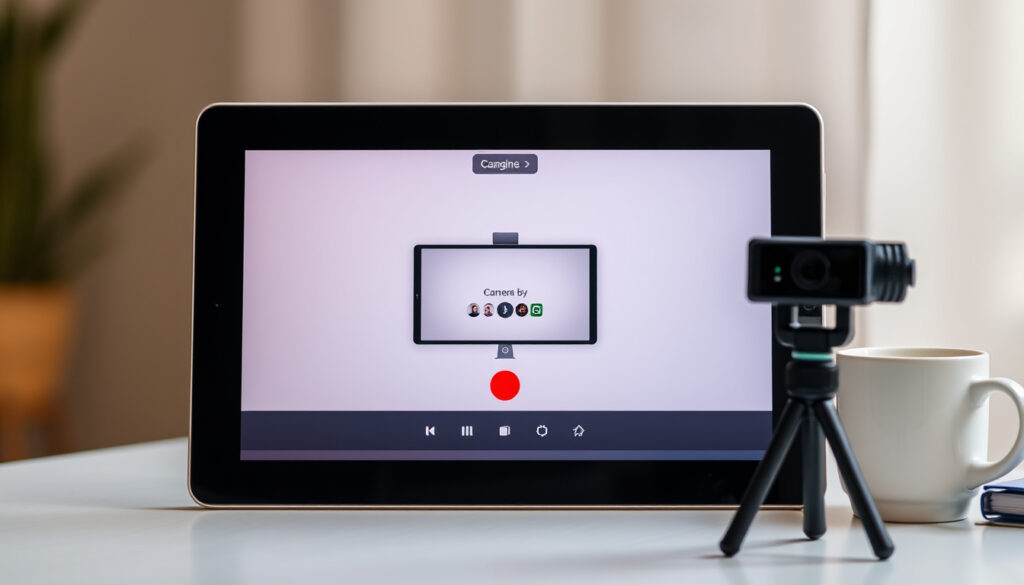
Probar cámara online: guía rápida y gratuita
¿Alguna vez te has quedado a oscuras durante una videollamada importante porque la cámara no funcionaba? Esa pequeña luz que debería encenderse se queda apagada y el pánico empieza. Probar la cámara web no debería ser un misterio: hoy te mostramos cómo hacerlo gratis, sin instalar nada, y solucionar los errores más comunes en Windows, Mac, Zoom y Google Meet.
Sitios web para probar cámara: 5 resultados principales ·
Problema más común: Permiso de cámara denegado ·
Navegadores compatibles: Chrome, Firefox, Edge, Safari ·
Tiempo promedio de prueba: Menos de 10 segundos
Resumen rápido
- Las herramientas de prueba de cámara online funcionan en el navegador sin instalar software adicional (webcamtests.com, herramienta especializada en pruebas).
- Para iniciar la prueba hay que hacer clic en un botón como “Iniciar prueba” y permitir el acceso a la cámara (webcamtests.com).
- La mayoría de los sitios muestran una vista previa en vivo si la cámara funciona correctamente (mictesting123.com, página de test de cámara).
- La compatibilidad exacta con todos los sistemas operativos y navegadores puede variar.
- La causa exacta de una cámara no detectada depende del hardware y software específicos.
- La prueba básica toma menos de 10 segundos desde que se concede el permiso.
- Si hay problemas, la solución puede requerir entre 1 y 5 minutos según el error.
- Después de probar la cámara, verifica también el micrófono y la iluminación.
- Si todo funciona, ya puedes usar la cámara en videollamadas sin preocupaciones.
| Concepto | Detalle |
|---|---|
| ¿Qué es probar cámara? | Verificar que la cámara web funcione correctamente, mostrando video y respondiendo a comandos. |
| Herramientas gratuitas | Webcamtests.com, ON24, OnlineMicTest, Probarcamara.com, webcammictest.com |
| Sistemas operativos | Windows, macOS, Linux, Chrome OS |
| Aplicaciones populares | Zoom, Google Meet, Microsoft Teams, Skype |
La tabla reúne los elementos esenciales para entender el ecosistema de pruebas de cámara: desde las herramientas disponibles hasta los sistemas compatibles, un primer paso antes de sumergirse en los pasos concretos.
¿Cómo probar la cámara en PC, laptop o USB?
Probar una cámara web en un ordenador es casi siempre el mismo proceso, ya sea que uses una cámara integrada, un modelo USB externo o una cámara de escritorio. Lo único que cambia es cómo conectas el dispositivo y qué indicador visual te confirma que está listo.
Probar cámara integrada en laptop
- Revisa que la cámara no esté físicamente tapada (muchas laptops tienen un obturador de privacidad).
- Abre la aplicación nativa “Cámara” en Windows o “Photo Booth” en Mac para una comprobación rápida (Guía de Microsoft, fabricante del sistema operativo).
- Luego visita un sitio web de prueba como webcamtests.com (herramienta especializada) para verificar la resolución y el enfoque.
Si la cámara integrada ya aparece en la app nativa, cualquier sitio web podrá usarla. El problema real suele estar en los permisos del navegador, no en el hardware.
Probar cámara USB externa
- Conecta la cámara USB a un puerto que funcione (evita hubs USB si hay dudas de alimentación).
- En Windows, abre el “Administrador de dispositivos” y busca la cámara en “Cámaras” o “Dispositivos de imagen” (Documentación de soporte de Microsoft).
- En Mac, revisa que aparezca en “Información del sistema” > “Hardware” > “USB”.
- Prueba con una herramienta online que permita seleccionar entre diferentes dispositivos, como DevicePrep (utilidad de diagnóstico de hardware).
Probar cámara en PC de escritorio
- Los PC de escritorio rara vez tienen cámara integrada; necesitarás una cámara USB o una webcam externa.
- Sigue los mismos pasos que para cámara USB: conectar, revisar drivers, y probar en un sitio web.
- Algunas herramientas como VEED (plataforma de edición de video con test online) permiten cambiar entre cámaras desde un menú desplegable.
El patrón: la cámara integrada suele ser detectada al instante, pero la externa puede requerir selección manual desde el menú de la herramienta.
¿Cómo probar la cámara en Zoom y Meet?
Las aplicaciones de videollamada tienen sus propios ajustes de cámara, pero a veces el problema está antes de entrar a la reunión. Aquí te mostramos cómo verificar que tu cámara esté lista en cada plataforma.
Probar cámara antes de una reunión en Zoom
- Abre Zoom y ve a “Configuración” (el icono de engranaje) > “Video”.
- Si ves tu imagen en la vista previa, la cámara funciona. Si no, selecciona la cámara correcta en el menú desplegable.
- Haz clic en “Probar mi video” para grabar un clip de prueba y revisar la calidad (Centro de ayuda de Zoom, plataforma de videoconferencia).
Probar cámara en Google Meet
- Antes de una reunión, puedes probar la cámara en meet.google.com (servicio de Google) creando una reunión de prueba contigo mismo.
- Haz clic en el ícono de la cámara en la barra inferior para asegurarte de que esté activada y con el permiso concedido.
- Si la cámara aparece apagada (con una línea tachada), haz clic para activarla y permite el acceso desde el navegador (Guía de Google Meet, soporte oficial de Google).
Solución de problemas comunes en videollamadas
- Si la cámara no se activa, cierra otras aplicaciones que puedan estar usándola (Zoom, Skype, OBS).
- Revisa los permisos del navegador: en Chrome, haz clic en el candado o la cámara en la barra de direcciones y activa “Permitir” (Snaplytics Toolkit, herramienta de diagnóstico web).
- En Meet, si la imagen se ve negra, prueba a cambiar la cámara en los ajustes de la reunión.
Muchos usuarios olvidan que las aplicaciones móviles y de escritorio tienen permisos separados. Habilitar la cámara en el navegador no la habilita automáticamente en la app de Zoom para escritorio.
La conclusión: si la herramienta online muestra tu imagen pero la app de videollamada no, el conflicto suele ser de permisos o de aplicación ocupando el dispositivo.
¿Cómo probar la cámara y el micrófono juntos?
En las videollamadas no basta con que la cámara funcione; necesitas que el audio también esté bien. Probarlos al mismo tiempo ahorra dolores de cabeza.
Herramientas que prueban ambos dispositivos
- WebcamMicTest (sitio especializado en pruebas de cámara y micrófono) te permite verificar el video y el audio en una sola página.
- QuickTestHub (plataforma de test WebRTC) comprueba cámara, micrófono y uso compartido de pantalla simultáneamente.
- Otras como mictest.co (página de test de webcam con micrófono) ofrecen una interfaz unificada.
Pasos para una prueba simultánea
- Abre la herramienta de prueba combinada.
- Concede permisos de cámara y micrófono cuando el navegador lo solicite (webcamtests.com, sitio de test).
- Observa la vista previa de video y habla para verificar que el medidor de audio se mueva.
- Si ambos indicadores responden, tanto la cámara como el micrófono están listos.
Cómo interpretar los resultados
- Una vista previa nítida y un medidor de audio en movimiento = éxito.
- Si solo funciona uno de los dos, revisa los permisos individuales en el navegador.
- Algunas herramientas muestran la resolución de la cámara y la frecuencia de muestreo del micrófono (webcamtests.com, diagnóstico de hardware).
¿Qué herramientas online gratuitas existen para probar la cámara?
Existen decenas de sitios que ofrecen pruebas de cámara gratis, sin registro y directamente en el navegador. Hemos seleccionado las cinco más fiables y con soporte en español.
Webcamtests.com
- Muestra la resolución de la cámara, los fotogramas por segundo y permite probar el micrófono (webcamtests.com (herramienta de test de cámara)).
- Interfaz limpia y en español.
- Funciona sin descarga y sin inicio de sesión.
ON24
- Plataforma de eventos en vivo que ofrece una prueba de cámara integrada.
- Permite verificar la cámara antes de asistir a un webinar (según su documentación oficial).
- No requiere instalar nada, solo permisos del navegador.
OnlineMicTest
- Sitio dedicado a pruebas de micrófono, pero también incluye test de cámara.
- Ofrece una vista previa en vivo y recomendaciones de iluminación (OnlineMicTest, servicio de test de audio y video).
Probarcamara.com
- Página en español centrada exclusivamente en probar la cámara web.
- Botón grande “Probar mi cámara” que solicita permiso y muestra la imagen.
- Incluye opción para descargar una captura de prueba en PNG (CodeItBro, sitio de herramientas online).
WebcamMicTest
- Prueba de cámara y micrófono en una sola página.
- Muestra la resolución y el nivel de audio en tiempo real (WebcamMicTest, herramienta combinada).
- Gratuito y sin registro.
Todas estas herramientas afirman que la prueba se realiza localmente en tu navegador: nada se sube a internet ni se graba. La privacidad está garantizada por diseño (mictesting123.com, política de privacidad declarada).
La lección: la variedad de herramientas permite elegir la que mejor se adapte a tus necesidades, ya sea solo cámara o cámara y micrófono combinados.
¿Cómo solucionar problemas comunes al probar la cámara?
Si la cámara no aparece o la imagen es negra, no entres en pánico. La mayoría de los problemas tienen soluciones sencillas que puedes aplicar en minutos.
Cámara no detectada
- Desconecta y vuelve a conectar la cámara USB.
- En Windows, abre “Administrador de dispositivos”, busca la cámara, haz clic derecho y selecciona “Desinstalar dispositivo”. Luego reinicia el equipo para que se reinstale automáticamente (Soporte de Microsoft, fabricante de Windows).
- En Mac, prueba en otro puerto USB o reinicia el “Proceso de cámara” desde la Terminal (sudo killall VDCAssistant).
Permiso denegado en el navegador
- Haz clic en el icono de la cámara en la barra de direcciones (junto al candado) y cambia el permiso a “Permitir”.
- Recarga la página después del cambio (Snaplytics Toolkit, herramienta de diagnóstico).
- En Chrome, ve a “Configuración > Privacidad y seguridad > Configuración de sitios web > Cámara” y asegúrate de que el sitio no esté bloqueado.
Cámara ocupada por otra aplicación
- Cierra todas las aplicaciones que puedan usar la cámara: Zoom, Teams, Skype, OBS, cualquier app de videollamada.
- En Windows, abre el Administrador de tareas (Ctrl+Shift+Esc) y busca procesos relacionados con la cámara; finalízalos.
- En Mac, revisa el Monitor de actividad y cierra los procesos que usen la cámara.
Controladores desactualizados
- En Windows, actualiza los controladores desde el Administrador de dispositivos: haz clic derecho en la cámara y selecciona “Actualizar controlador”.
- Visita el sitio web del fabricante de la cámara (Logitech, Razer, etc.) para descargar el controlador más reciente (Soporte de Logitech, fabricante líder de webcams).
- En Mac, los controladores se actualizan con macOS; asegúrate de tener la última versión del sistema.
Reiniciar el equipo después de instalar o actualizar controladores resuelve la mayoría de las “cámaras no detectadas”. Es un paso simple que muchos omiten y que, según Microsoft (documentación de soporte), es la recomendación número uno.
El patrón: los problemas más comunes se solucionan con tres acciones: cerrar apps en conflicto, conceder permisos y reiniciar.
Hechos confirmados vs. qué no está claro
Hechos confirmados
- La cámara necesita permisos del navegador para funcionar (mictest.co, página de test).
- La mayoría de las herramientas online funcionan sin descarga adicional (webcamtests.com).
- Las herramientas populares como Zoom y Meet tienen ajustes de cámara independientes (Centro de ayuda de Zoom).
- Reiniciar el equipo soluciona muchos problemas de detección (Soporte de Microsoft).
Qué no está claro
- La compatibilidad exacta con todos los sistemas operativos y navegadores puede variar.
- La causa exacta de una cámara no detectada depende del hardware y software específicos.
“La prueba se realiza localmente en el navegador y nada se sube ni se graba.”
“Si la vista previa aparece negra, cierra otras aplicaciones que puedan estar usando la cámara y reintenta.”
Pasos generales para probar tu cámara web
Independientemente del dispositivo o la aplicación, esta secuencia de cinco pasos cubre el proceso completo para verificar que tu cámara funcione.
- Conecta y prepara la cámara: asegúrate de que esté bien conectada y sin obstrucciones.
- Abre una herramienta online de prueba: elige cualquiera de las cinco recomendadas (webcamtests.com) y haz clic en “Iniciar prueba”.
- Concede permisos: cuando el navegador muestre la ventana emergente, selecciona “Permitir”.
- Verifica la vista previa: si ves tu imagen en vivo, la cámara funciona. Ajusta el enfoque o la iluminación si es necesario (VEED, plataforma de edición con test de cámara).
- Prueba en tu aplicación de videollamada: abre Zoom, Meet o Teams y repite la verificación desde los ajustes de video.
El patrón es claro: el problema más frecuente no es el hardware, sino los permisos o las aplicaciones en conflicto. Si la cámara funciona en la herramienta online pero no en Zoom, el culpable suele ser la configuración de la app, no la cámara.
Preguntas frecuentes
¿Cómo sé si mi cámara está siendo usada por otra aplicación?
Si la vista previa aparece negra o la cámara no se enciende, cierra todas las aplicaciones de videollamada (Zoom, Teams, Skype, etc.) y vuelve a intentarlo. En Windows, el Administrador de tareas te mostrará los procesos activos; en Mac, el Monitor de actividad.
¿Por qué mi cámara muestra una pantalla negra en la prueba?
Puede deberse a que otra aplicación la esté usando, a un permiso denegado o a un controlador desactualizado. Prueba reiniciando el equipo y cerrando otras apps (DevicePrep, guía de solución).
¿Cómo reiniciar la cámara en Windows 10?
Abre el Administrador de dispositivos, busca la cámara en “Cámaras”, haz clic derecho y selecciona “Desinstalar dispositivo”. Reinicia el equipo; Windows reinstalará el controlador automáticamente (Soporte de Microsoft).
¿Es seguro usar sitios web para probar la cámara?
Sí, siempre que uses sitios de confianza. Las herramientas mencionadas en esta guía declaran que la prueba se realiza localmente en tu navegador y que no se sube ni graba ningún dato (mictesting123.com).
¿Cómo probar la cámara sin conexión a internet?
Puedes usar la aplicación nativa de cámara de tu sistema operativo: en Windows, “Cámara”; en Mac, “Photo Booth”. No requieren conexión a internet y funcionan con los controladores instalados.
¿Qué hago si la cámara no aparece en la lista de dispositivos?
Revisa la conexión física (cable USB, puerto). Luego verifica en el Administrador de dispositivos (Windows) o Información del sistema (Mac) si el sistema reconoce el hardware. Si no aparece, reinstala los controladores (Soporte de Logitech, fabricante de webcams).
¿Cómo probar la cámara en un Chromebook?
Abre la aplicación “Cámara” preinstalada o visita un sitio de prueba como webcamtests.com. Los Chromebooks suelen gestionar los permisos de forma automática; si no funciona, revisa la configuración de privacidad en “Ajustes > Privacidad y seguridad > Cámara”.
¿La cámara trasera de mi móvil se puede probar igual que la webcam?
Sí, la mayoría de los sitios de prueba de cámara funcionan también en navegadores móviles. Abre la herramienta en tu teléfono, concede permiso y verás la vista previa de la cámara trasera o frontal según la selección del dispositivo.
Para cualquier usuario que dependa de videollamadas, la elección es clara: probar la cámara antes de cada reunión usando una herramienta online, o arriesgarse a perder minutos valiosos solucionando problemas en medio de una presentación.
Mas articulos relacionados
 Salario mínimo 2026 según Petro: monto, decreto y fechas clave
 Descargar Netflix gratis: guía para PC, Mac, Smart TV y Android
 Valor UVT 2023: $42.412 –Topes y equivalencias para declarar renta
 La Velada del Año VI 2026: Fecha, sede y combates confirmados
 Interactiva: qué es, ejemplos y usos en informática
 Yamaha FZ 3.0: Precio, Especs y Comparativa V3 vs V4
 Karina García Videos: Trayectoria y Contenido Digital
 Google: guía completa y datos verificados sobre www.google.com
