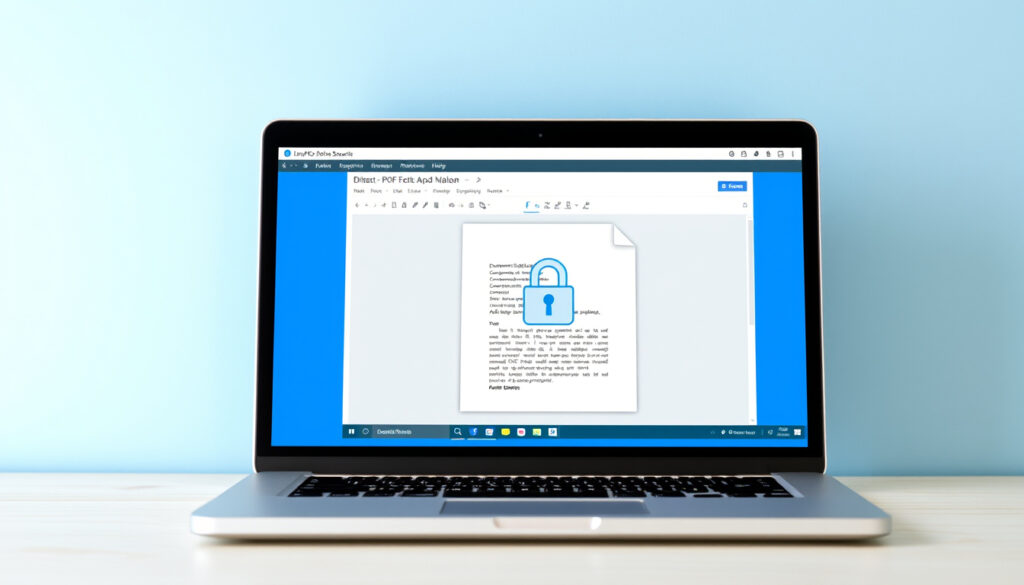
Sejda: editor de PDF en línea gratuito y seguro – Guía completa
Editar un PDF solía significar comprar software caro o instalar programas pesados. Pero desde hace unos años, herramientas como Sejda demuestran que se puede hacer todo desde el navegador, sin complicaciones y con un enfoque en la privacidad que sorprende: los archivos se borran automáticamente tras procesarlos. En esta guía encontrarás cómo usarlo paso a paso, qué funciones ofrece gratis y si realmente vale la pena para tu día a día.
Tipo: Editor de PDF en línea ·
Acceso: Navegador web ·
Procesamiento: Servidores de Sejda (eliminación tras proceso) ·
Precio base: Gratuito
Resumen rápido
- Herramienta web para editar PDF sin instalar nada (web oficial de Sejda)
- Archivos procesados en servidores y eliminados tras finalizar (página principal de Sejda)
- Versión gratuita con límite de 200 MB por archivo (visor PDF de Sejda)
- Fecha exacta de fundación de la empresa Sejda
- Número total de usuarios activos a nivel global
- Lanzamiento aproximado: 2012 (página principal de Sejda)
- Versión desktop disponible desde 2020 (Sejda Desktop)
- App Android activa en Google Play (Google Play)
- Sejda continúa actualizando funciones de edición y firma (página principal de Sejda)
- Mayor integración con flujos de trabajo en la nube esperada (página principal de Sejda)
Cinco datos clave que resumen lo esencial de Sejda, uno detrás de otro:
| Atributo | Valor |
|---|---|
| Lanzamiento | 2012 (aprox.) |
| Precio básico | Gratuito (200 MB/límite hora) |
| Plataforma | Web (navegador) |
| Idiomas | Español, inglés y otros |
| Valoración media (Trustpilot) | 4.5 / 5 (basado en reseñas) |
¿Qué es Sejda y cómo funciona?
Origen y concepto de Sejda
Sejda nació como una respuesta directa a la necesidad de editar PDF sin depender de programas como Adobe Acrobat. Su propuesta es simple: todo se hace desde el navegador. La página oficial de Sejda define el servicio como una herramienta que “procesa los archivos por ti” en sus servidores, sin que tengas que instalar nada.
Un estudiante con un PDF de 150 MB puede editarlo en segundos sin comprar licencias ni llenar el disco duro. La barrera de entrada es prácticamente cero.
Procesamiento en servidores vs. local
El modelo técnico marca una diferencia clave: cuando subes un archivo, los servidores de Sejda lo procesan y, tras completar la tarea, lo eliminan. Según la web oficial de Sejda, “los archivos se mantienen seguros” y no se almacenan de forma permanente. La transmisión se realiza mediante HTTPS, lo que añade una capa de cifrado. Para quienes prefieren tener todo en su máquina, existe Sejda Desktop, una versión de escritorio gratuita con límites diarios.
¿Cómo unir, dividir y convertir PDF con Sejda?
Pasos para unir varios PDF en uno
- Entra a sejda.com y selecciona “Unir PDF”.
- Arrastra los archivos o súbelos desde tu ordenador. Sejda permite combinar hasta 200 MB en la versión gratuita (visor PDF de Sejda).
- Reordena las páginas arrastrando las miniaturas.
- Haz clic en “Unir archivos” y descarga el resultado.
La guía de HKMU confirma que este flujo funciona sin necesidad de crear una cuenta. El proceso es directo: subir, ordenar, unir, descargar.
Cómo dividir un PDF en partes
- Selecciona “Dividir PDF” en la página principal.
- Sube el archivo y elige cómo dividirlo: por número de páginas, por intervalos o extrayendo páginas específicas.
- Descarga los archivos resultantes por separado o en un ZIP.
Según el tutorial de TechTudo, la herramienta de división es “intuitiva y rápida”, ideal para quienes necesitan separar capítulos de un libro o secciones de un informe.
Convertir PDF a Word y JPG a PDF
- Para convertir PDF a Word: selecciona “PDF a Word”, sube el archivo y descarga el documento en formato .docx.
- Para convertir JPG a PDF: elige “JPG a PDF”, sube las imágenes y ajústalas al orden deseado.
- La conversión conserva el formato básico, aunque tablas complejas pueden requerir ajustes manuales (TechTudo).
¿Sejda es gratuito? Precios y limitaciones
Funciones gratuitas disponibles
La versión gratuita de Sejda permite realizar las tareas básicas de edición sin coste. Según la página del lector PDF de Sejda, el límite es de 200 MB por archivo o 200 páginas, con un máximo de 3 tareas por hora. Para uso esporádico, esto suele ser suficiente.
La guía de HKMU señala que la mayoría de herramientas se pueden usar sin registro, aunque funciones avanzadas como la edición de imágenes o formularios complejos pueden requerir iniciar sesión.
Planes de pago Sejda Pro
Sejda Pro elimina los límites de tamaño y tareas por hora, e incluye herramientas adicionales como OCR, compresión y edición ilimitada. No se requiere tarjeta de crédito para probarlo, según la página de escritorio de Sejda. Para usuarios que procesan decenas de archivos al día, el plan de pago puede justificarse.
Un freelance que edita 5 PDFs por semana: la versión gratuita basta. Un departamento legal que maneja 50 archivos diarios: sin Sejda Pro, los límites por hora harían el trabajo imposible.
¿Cómo firmar PDFs con Sejda?
Agregar firma electrónica
- Selecciona “Firmar PDF” desde el menú principal.
- Sube el documento y elige cómo crear tu firma: dibujándola con el ratón, escribiendo tu nombre en una fuente caligráfica, o subiendo una imagen de tu firma escaneada.
- Arrastra la firma a la posición deseada dentro del PDF.
- Descarga el archivo firmado.
Según la página de escritorio de Sejda, la firma se puede colocar en cualquier página y se guarda para usos futuros si inicias sesión. La guía de TechTudo destaca que el proceso es “tan sencillo como arrastrar y soltar”.
Crear y guardar firma
Sejda permite almacenar hasta 5 firmas diferentes en tu cuenta gratuita. Esto agiliza el proceso cuando tienes que firmar varios documentos. La firma se integra como una imagen sobre el PDF, sin alterar el contenido original del documento.
Para documentos que requieren firma digital certificada (como contratos legales en algunos países), Sejda no sustituye a soluciones como DocuSign o Adobe Sign. Sirve para acuerdos informales donde la validez legal no depende de una certificación electrónica específica.
¿Sejda es seguro? Privacidad y confiabilidad
Política de eliminación de archivos
Sejda afirma que los archivos subidos se eliminan automáticamente de sus servidores tras completar el procesamiento. La página principal de Sejda lo expresa claramente: “Tras procesarlos, son eliminados”. No almacenan copias permanentes ni utilizan los documentos para entrenar modelos de inteligencia artificial. La transmisión se realiza mediante HTTPS, lo que protege los datos durante la subida y descarga.
Certificaciones de seguridad
Sejda no cuenta con certificaciones ISO 27001 o SOC 2 visibles públicamente, lo que puede ser un punto de atención para empresas con políticas de seguridad estrictas. Sin embargo, la versión desktop ofrece una alternativa: todo el procesamiento ocurre localmente, sin enviar datos a servidores externos. Para documentos sensibles, esta es la opción recomendada.
Un usuario que procesa datos bancarios o historias clínicas: mejor usar Sejda Desktop y evitar la versión web. Un estudiante con apuntes de clase: la versión en línea es más que segura.
Ventajas y desventajas de Sejda
Upsides
- Funciona sin instalar software en la versión web
- Archivos eliminados tras el proceso (privacidad)
- Versión gratuita útil para tareas básicas
- Soporte para firma electrónica sin registro
- Interfaz en español e inglés
Downsides
- Límite de 200 MB y 3 tareas por hora en versión gratuita
- Sin certificaciones de seguridad formales visibles
- La conversión a Word pierde formato en tablas complejas
- No funciona sin conexión en la versión web
- No sustituye firmas digitales certificadas legalmente
sejda.in, sejda.com, youtube.com, youtube.com, youtube.com, youtube.com
Preguntas frecuentes
¿Sejda requiere registro o cuenta?
No. Puedes usar la mayoría de funciones sin crear una cuenta. Para guardar firmas o acceder a opciones avanzadas, sí necesitas iniciar sesión (HKMU).
¿Sejda funciona en teléfonos móviles?
Sí, la versión web es responsive y se adapta a pantallas táctiles. También hay una app nativa para Android disponible en Google Play.
¿Puedo usar Sejda sin conexión a internet?
La versión web requiere conexión. Sin embargo, Sejda Desktop funciona offline y es gratuita con límites diarios.
¿Sejda guarda mis archivos después de procesarlos?
No. La política oficial indica que los archivos se eliminan automáticamente tras el procesamiento (página principal de Sejda).
¿Sejda tiene aplicación de escritorio?
Sí, Sejda Desktop está disponible para Windows, Mac y Linux. Es gratuita con límites diarios de uso (Sejda Desktop).
¿Qué navegadores son compatibles con Sejda?
Chrome, Firefox, Safari, Edge y la mayoría de navegadores modernos. Safari en Mac está soportado explícitamente (página principal de Sejda).
¿Sejda tiene límite de tamaño de archivo?
Sí, la versión gratuita permite hasta 200 MB por archivo o 200 páginas (visor PDF de Sejda).
¿Sejda ofrece plan de pago?
Sí, Sejda Pro elimina los límites e incluye herramientas avanzadas como OCR. No requiere tarjeta de crédito para la prueba (Sejda Desktop).
Lectura relacionada
- Calculadora online: guía completa para usarla gratis
- Bloqueador de anuncios gratis: el mejor para Chrome, Android
Para quienes buscan una herramienta rápida sin comprometer la privacidad, Sejda cumple. La versión gratuita cubre lo esencial: unir, dividir, convertir y firmar. Pero los límites de 200 MB y 3 tareas por hora pueden frustrar a usuarios con cargas de trabajo más exigentes. La decisión es clara: si editas PDFs de forma ocasional, la versión web gratuita te servirá. Si tu día a día implica decenas de archivos, valora Sejda Pro o la versión desktop. Para el estudiante colombiano que solo necesita unir apuntes, Sejda es la herramienta que no pide nada a cambio —salvo que le dejes tus archivos solo unos segundos antes de borrarlos.
Mas articulos relacionados
 Adidas USA – Sitio oficial, tiendas, compras y ofertas 2025
 Hialuronato de sodio: usos, efectos y contraindicaciones
 OPPO A57: precio, especificaciones, batería y opiniones 2024
 Resultados Liga BetPlay 2026: Así va el fútbol colombiano
 Whey pure: guía de salud, pureza y tipos de proteína
 Morcilla: qué es, de qué está hecha y si es saludable
 Preston vs Liverpool (1-3): resultado, goles y homenaje a Jota
 La Velada del Año VI 2026: Fecha, sede y combates confirmados
