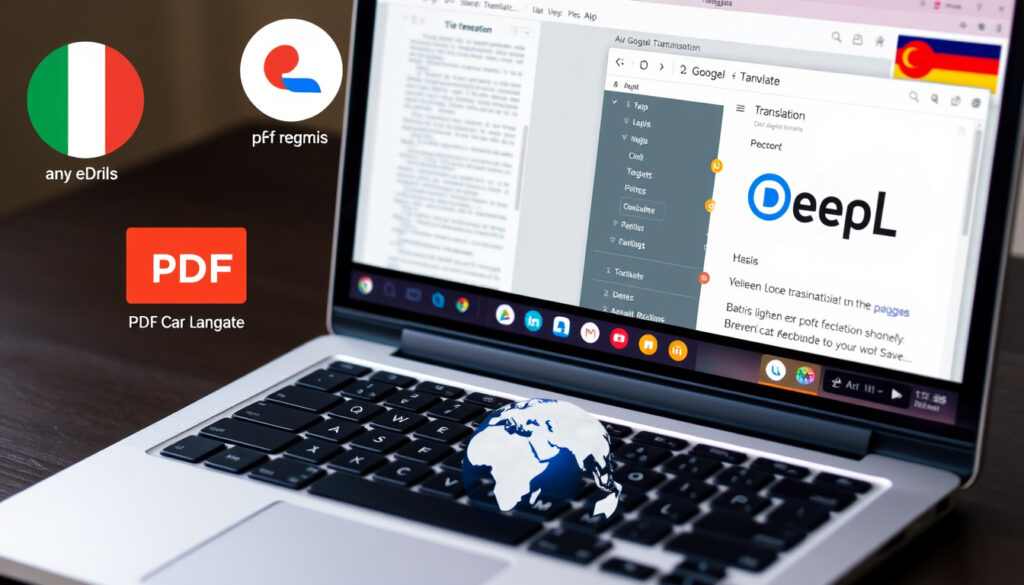
Cómo traducir PDF y texto con Google Traductor y DeepL
Traducir un PDF no es lo mismo que traducir una palabra suelta: la herramienta que elijas cambia según el tamaño, el formato y si necesitas editar el resultado. Google Traductor gana en rapidez y alcance (108 idiomas), mientras que DeepL conserva el diseño original y permite traducir documentos completos, aunque exige registro y reserva la edición para su plan Pro.
Idiomas compatibles con Google Traductor: 108 · Tipo de traducción de DeepL: Texto y archivos completos · Costo de Google Traductor: Gratuito · Disponibilidad: Web y aplicación móvil
Resumen rápido
- Google Traductor permite traducir PDF desde la opción «Documentos» (Adobe Acrobat).
- DeepL requiere una cuenta gratuita para traducir archivos desde la web (DeepL).
- DeepL admite PDF entre sus formatos de traducción (Centro de ayuda de DeepL).
- Los límites de PDF en DeepL dependen del producto, el plan y el tipo de cuenta (Centro de ayuda de DeepL).
- Qué ocurre con los documentos sensibles tras subirlos a un traductor gratuito (advertencia de Adobe Acrobat).
- En 2025, DeepL soporta 31 idiomas en su traductor (DeepL Translator).
- La API de pago de DeepL admite PDF de hasta 100 MB y 1.000.000 de caracteres por documento (DeepL para desarrolladores).
- Para editar un PDF traducido, DeepL apunta a la suscripción Pro (Centro de ayuda de DeepL).
- Las aplicaciones de escritorio de DeepL permiten traducir varios archivos por proceso, según el plan (Especificaciones de DeepL Pro).
Diez datos, un patrón claro: ambas herramientas son gratuitas en la puerta de entrada, pero los límites de tamaño, edición y formato definen cuál usar.
| Dato | Valor | Fuente |
|---|---|---|
| Idiomas en Google Traductor | 108 | Google Traductor |
| Costo | Gratuito | Google Traductor |
| Plataformas | Web, iOS, Android | Google Traductor |
| Idiomas soportados por DeepL | 31 (en 2025) | DeepL |
| Límite de PDF en DeepL Pro | 30 MB por archivo | Especificaciones de DeepL Pro |
| Límite de caracteres en DeepL Pro | 1.000.000 por documento | Especificaciones de DeepL Pro |
| PDF en la API gratuita de DeepL | 10 MB y 500.000 caracteres | DeepL para desarrolladores |
| PDF en la API de pago de DeepL | 100 MB y 1.000.000 de caracteres | DeepL para desarrolladores |
| Mínimo facturable por PDF en la API | 50.000 caracteres | Guía de API de DeepL |
| Edición del PDF traducido en cuenta gratuita | No disponible | Centro de ayuda de DeepL |
¿Cómo traducir una palabra o frase al español?
La consulta más básica también es la más frecuente: abrir el traductor, escribir y copiar el resultado. En ese flujo, la herramienta importa menos que el par de idiomas y la costumbre de contrastar.
Usar Google Traductor
- Entra en el traductor o abre la app y selecciona el par de idiomas, por ejemplo inglés → español.
- Pega la palabra o frase: la traducción aparece al instante, sin registro ni coste (Adobe Acrobat la describe como una opción rápida y gratuita para textos breves).
- Si vas a viajar o trabajar sin conexión, la app permite descargar paquetes de idiomas para traducir sin internet (aplicación oficial en Google Play).
El servicio mueve cifras difíciles de ignorar: 108 idiomas en la versión oficial (Google Traductor).
Antes de dar por buena la traducción de una palabra, pásala por el botón de audio: si la pronunciación no encaja con el contexto, la frase todavía está en el idioma original y conviene revisarla.
Usar DeepL
- DeepL traduce texto sin registro en su página principal, pero su versión gratuita tiene límites de caracteres (DeepL Translator).
- El traductor de DeepL abarca 31 idiomas en 2025, con buena presencia de los principales mercados europeos (DeepL).
- DeepL, en cambio, parte de una base más pequeña: 31 idiomas, frente a los 108 de Google.
La precisión de DeepL en español, inglés, alemán y francés es justo el argumento que esgrime Adobe en su guía de traducción de PDF: si el texto es delicado o vas a enviarlo a alguien, conviene contrastar ambas versiones.
Traducir desde el navegador
- Al abrir una página en otro idioma, el navegador suele ofrecer una traducción automática con un solo clic.
- Para una palabra concreta, selecciona el término y usa el menú contextual del navegador o pégalo directamente en el traductor.
- La traducción del navegador sirve para leer; si vas a copiar el texto, repásalo en Google Traductor o DeepL para evitar errores de maquetación.
La implicación: para una frase suelta, la rapidez manda y Google gana por distancia; para matices, el contraste con DeepL sigue siendo la mejor red de seguridad.
¿Cómo traducir con voz?
Cuando lo que tienes delante es una conversación, la escritura estorba. La entrada por voz convierte el traductor en un intérprete de bolsillo.
Usar la función de entrada por voz en Google Traductor
- En la app móvil, toca el ícono del micrófono y habla en el idioma de origen (app oficial de Google Traductor en Google Play).
- El texto transcrito se traduce a la vez al idioma de destino, con la opción de que el resultado se escuche en voz alta.
- La entrada por voz cubre más de 30 idiomas en la app, según la ficha oficial del servicio (Google Traductor).
Esta opción funciona especialmente bien en dispositivos móviles, donde el micrófono está a un toque de distancia. En el escritorio, el botón de voz aparece dentro del cuadro de texto, pero exige un navegador con permisos de micrófono activados.
Traducir conversaciones en tiempo real
- El modo conversación de Google Traductor alterna el micrófono entre dos idiomas para diálogos cara a cara.
- En reuniones, lo práctico es turnarse para hablar; el traductor mantiene el hilo mientras cada interlocutor respeta su turno.
- Para llamadas o videollamadas, conviene tener el móvil cerca y buscar la frase más importante antes de responder.
La traducción por voz en vivo sigue siendo la parte más frágil de la traducción automática: basta un ruido de fondo, un acento cerrado o una palabra técnica para que el sentido se desvíe. No hay un estudio oficial que compare la precisión por voz de Google y DeepL, así que la recomendación práctica es usar la voz para entender y confirmar, no para enviar textos definitivos.
Aplicaciones de traducción por voz
- Google Traductor (iOS y Android) es la opción con la función de voz más visible (Google Traductor).
- DeepL no publicita un modo de conversación equivalente; su app se orienta a texto y documentos.
- Para traducir audio ya grabado (una nota de voz, una entrevista), ninguna de las dos garantiza una transcripción fiel: el resultado depende de la calidad del audio.
Qué significa: si la voz es tu medio, Google llega antes; si el resultado debe quedar por escrito, lo prudente es grabar, traducir y corregir con el texto delante.
¿Cómo traducir de español a inglés y viceversa?
El par español-inglés es el más demandado por los lectores que buscan «cómo traducir»: aparece en correos, trabajos académicos y sitios web. La buena noticia es que ambas herramientas lo cubren con solvencia.
Traducción directa en Google Traductor
- Google Traductor detecta el idioma de origen automáticamente si no lo indicas, lo que agiliza el flujo.
- El resultado se puede copiar, escuchar y, en la versión web, comparar con alternativas.
- Adobe describe Google Translate como una opción rápida y gratuita para textos breves y sencillos (Adobe Acrobat).
Para la mayoría de las consultas de español a inglés, el resultado es correcto y natural. Los errores aparecen cuando la frase tiene doble sentido, modismos o terminología específica de un sector.
Traducción inversa
- Traducir en sentido inverso (español → inglés o inglés → español) usa el mismo motor de cada herramienta.
- Adobe destaca a DeepL como especialmente preciso en español, inglés, alemán y francés (Adobe Acrobat).
- Un truco clásico: traduce el resultado de vuelta al idioma original para detectar incoherencias.
La traducción inversa no es un lujo de paranoicos: los errores de terminología se notan más cuando el texto vuelve a su idioma de partida.
Diferencias de precisión entre idiomas
- Google cubre 108 idiomas, lo que lo convierte en la opción con mayor alcance (Google Traductor).
- DeepL se centra en 31 idiomas, con buena cobertura de los principales mercados europeos (DeepL).
- Cuanto más común es una combinación, mejor suele ser el resultado; no existe un ranking oficial que ordene la precisión de todas las combinaciones.
La disyuntiva: Google te da cobertura global; DeepL apuesta por la profundidad en los pares de idiomas que más se usan en Europa.
¿Cómo usar DeepL para traducir?
DeepL se presenta como el traductor «más preciso del mundo», pero su propuesta real se entiende mejor en la documentación técnica: cuenta gratuita, límites publicados y edición reservada a Pro.
Registro y planes de DeepL
- Para traducir archivos desde la web, DeepL requiere una cuenta gratuita (página de traducción de documentos de DeepL).
- La versión gratuita permite traducir texto y archivos, pero con límites de caracteres y sin edición del resultado (Centro de ayuda de DeepL).
- DeepL Pro amplía los límites y permite editar los documentos traducidos (especificaciones de DeepL Pro).
El camino de entrada es simple: regístrate, confirma el correo y entra en el traductor web. No hace falta tarjeta para empezar.
Subir archivos para traducción
- En la web, abre la pestaña «Traducir archivos», selecciona el PDF y elige el idioma de destino (DeepL).
- La web traduce un solo archivo por proceso; las aplicaciones de escritorio pueden con varios archivos según el plan (especificaciones de DeepL Pro).
- Los archivos de entrada pueden estar en idiomas distintos, pero solo se elige un idioma de destino por proceso (especificaciones de DeepL Pro).
DeepL acepta PDF, Word y otros formatos de oficina; la lista exacta y los límites por producto están publicados en su Centro de ayuda.
Comparación con Google Traductor
- Google Traductor destaca por rapidez, precio y alcance de idiomas (Adobe Acrobat).
- DeepL destaca por conservar el formato y el diseño originales de los documentos (DeepL para desarrolladores).
- DeepL publica límites de tamaño y caracteres; Google no ofrece cifras oficiales equivalentes.
Por qué importa: DeepL es más herramienta de trabajo que de consulta. Pide cuenta, declara límites y reserva la edición para el plan de pago: quien lo usa sabe a qué atenerse.
¿Cómo traducir documentos y archivos?
Aquí es donde la traducción automática deja de ser un juego y se convierte en una herramienta de trabajo. La diferencia entre Google y DeepL se nota sobre todo en PDF con maquetación compleja, como papers, informes o contratos.
Traducir PDF con Google Traductor
- Abre Google Traductor y elige la pestaña «Documentos» (Adobe Acrobat).
- Selecciona el idioma de origen y el de destino, sube el PDF y pulsa «Traducir» (Adobe Acrobat).
- Descarga el archivo traducido y revisa el resultado (Adobe Acrobat).
La guía de Adobe identifica tres limitaciones habituales de las herramientas gratuitas: el tamaño del archivo, la alteración del formato y los posibles problemas de privacidad al subir documentos sensibles (Adobe Acrobat).
Subir un contrato o un paper inédito a un traductor gratuito significa que el contenido viaja a servidores externos; Adobe coloca la privacidad entre las limitaciones de las herramientas gratuitas (Adobe Acrobat). Para documentos confidenciales, extremar precauciones.
Traducir documentos con DeepL
- Entra en DeepL con tu cuenta gratuita y abre «Traducir archivos» (DeepL).
- Sube el PDF y elige el idioma de destino; DeepL conserva el formato y el diseño originales según su documentación para desarrolladores (DeepL para desarrolladores).
- En cuenta gratuita, el PDF traducido no es editable: para editarlo hace falta una suscripción Pro (Centro de ayuda de DeepL).
Si el documento es largo, los límites publicados por DeepL son la primera barrera: en los planes Pro, el PDF puede pesar hasta 30 MB y el texto llegar a 1.000.000 de caracteres por documento (especificaciones de DeepL Pro). En la web solo se traduce un archivo por proceso, así que conviene planificar antes de subir.
Traducir papers académicos
- Para un paper, la prioridad es que las citas, las tablas y las notas al pie sobrevivan a la traducción; DeepL declara que la traducción de documentos puede conservar el formato y el diseño originales (DeepL para desarrolladores).
- La API gratuita de DeepL admite PDF de hasta 10 MB y 500.000 caracteres; la API de pago llega a 100 MB y 1.000.000 de caracteres por documento (DeepL para desarrolladores).
- Si usas la API de pago, ten en cuenta el mínimo facturable de 50.000 caracteres por documento (guía de traducción de documentos de DeepL).
En la práctica, muchos papers académicos caben en la capa gratuita de DeepL: el texto de un artículo con formato de revista suele quedarse por debajo de 10 MB. La decisión de pagar llega cuando necesitas editar el resultado o mover archivos muy pesados.
El patrón: la traducción automática de documentos ya resuelve el grueso del trabajo, pero el límite de tamaño y la capacidad de editar el resultado son los dos factores que separan una consulta puntual de un flujo de trabajo profesional.
Google Traductor vs. DeepL: comparativa rápida
Cinco criterios, un patrón constante: Google gana en cobertura y precio, DeepL en formato y control del documento.
| Criterio | Google Traductor | DeepL |
|---|---|---|
| Costo de entrada | Gratuito, sin registro (Adobe Acrobat) | Gratuito con cuenta; Pro de pago para edición (DeepL) |
| Idiomas | 108 (Google Traductor) | 31 en 2025 (DeepL) |
| Documentos PDF | Pestaña «Documentos» en la web (Adobe Acrobat) | Pestaña «Traducir archivos» (DeepL) |
| Formato del PDF traducido | Posible alteración de la maquetación (aviso de Adobe Acrobat) | Conserva formato y diseño originales (DeepL para desarrolladores) |
| Edición del resultado | — | Solo con cuenta Pro (Centro de ayuda de DeepL) |
Un PDF traducido que no puedes editar es una copia, no un documento de trabajo. Si tu tarea termina en un correo o en un gestor de referencias, la edición deja de ser un extra y se convierte en requisito.
El patrón es coherente con la documentación: Google prioriza la accesibilidad inmediata y DeepL prioriza el control del documento. Elegir uno u otro depende de lo que quieras hacer con el texto traducido, no de una supuesta superioridad tecnológica absoluta.
Ventajas e inconvenientes de la traducción automática de documentos
Ventajas
- Gratis para empezar: Google no pide registro y DeepL permite traducir archivos con una cuenta gratuita (DeepL).
- Rapidez incluso en documentos largos: el PDF se traduce en minutos (Adobe Acrobat).
- DeepL conserva el formato original del PDF (DeepL para desarrolladores).
- Disponible en web y móvil; la app de Google permite descargar idiomas para traducir sin conexión (Google Play).
Inconvenientes
- Límites de tamaño: en la API gratuita de DeepL, el PDF no puede superar 10 MB (DeepL para desarrolladores).
- Edición bloqueada en cuenta gratuita de DeepL (Centro de ayuda de DeepL).
- Privacidad: subir un documento sensible a un servidor externo conlleva riesgos (Adobe Acrobat).
- La maquetación puede alterarse en Google Traductor (Adobe Acrobat).
El equilibrio entre ambas listas es claro: las herramientas gratuitas resuelven la traducción, pero dejan en manos del usuario la revisión final. Si el documento es valioso, el tiempo que ahorras traduciendo lo inviertes después en corregir.
Cómo traducir un PDF gratis, paso a paso
- Elige la herramienta según el documento. Para una consulta rápida, Google Traductor; para un paper con maquetación, DeepL (Adobe Acrobat recomienda valorar los resultados antes de decidir).
- Crea la cuenta gratuita de DeepL si vas a subir archivos desde la web (DeepL).
- Abre la pestaña correspondiente: «Documentos» en Google Traductor o «Traducir archivos» en DeepL (DeepL; Adobe Acrobat).
- Indica el idioma de origen y el de destino. En DeepL, los archivos de entrada pueden estar en varios idiomas, pero solo se elige un idioma de destino por proceso (especificaciones de DeepL Pro).
- Sube el PDF y espera la traducción. El tiempo depende del tamaño y del tráfico del servicio.
- Descarga el archivo traducido. Si usaste Google, repasa la maquetación; la guía de Adobe avisa de que el formato puede alterarse (Adobe Acrobat).
- Si necesitas editar el texto, recuerda el límite de DeepL: con cuenta gratuita, el PDF traducido no es editable; la edición está reservada a Pro (Centro de ayuda de DeepL).
Si el PDF pesa más de 30 MB o supera el límite de caracteres del plan gratuito, la alternativa es partir el documento o usar la API: la versión gratuita de la API admite PDF de hasta 10 MB y 500.000 caracteres, y la de pago sube a 100 MB y 1.000.000 de caracteres (DeepL para desarrolladores).
Qué se sabe con seguridad y qué sigue siendo incierto
Hechos confirmados
- Google Traductor es gratuito y permite traducir PDF desde la pestaña «Documentos» (Adobe Acrobat).
- DeepL exige una cuenta gratuita para traducir archivos desde la web (DeepL).
- Los PDF traducidos con la cuenta gratuita de DeepL no son editables (Centro de ayuda de DeepL).
Qué no está claro
- La precisión comparada de cada herramienta en todas las combinaciones de idiomas: no hay un ranking oficial.
- Los límites exactos de DeepL por usuario: dependen del producto, el plan y el tipo de cuenta (Centro de ayuda de DeepL).
- Qué ocurre con los documentos sensibles después de subirlos a un servicio gratuito; Adobe lo señala como un riesgo a considerar (Adobe Acrobat).
Lo operativo es sencillo: lo que está documentado (precio, límites, formatos) permite decidir con datos; lo que no está documentado (precisión fina, tratamiento de datos) conviene probarlo con documentos propios antes de confiarle algo importante.
Lo que dicen las fuentes
«La traducción de documentos puede conservar el formato y el diseño originales.»
DeepL para desarrolladores — documentación oficial de la API
«Google Translate es una opción rápida y gratuita para textos breves y sencillos.»
Guía de Adobe Acrobat — recurso oficial para traducir PDF
«Con una cuenta sin suscripción, los archivos traducidos no son editables.»
Centro de ayuda de DeepL — traducción de documentos con la app
«Las herramientas gratuitas tienen limitaciones habituales: el tamaño del archivo, la alteración del formato y los posibles problemas de privacidad.»
Guía de Adobe Acrobat — recurso oficial para traducir PDF
Lo que une a los cuatro testimonios es una advertencia en espejo: las herramientas prometen rapidez y formato, pero la letra pequeña (cuenta, límites, edición) define la experiencia real.
Veredicto: ¿qué herramienta elegir?
Cuando el documento importa —un paper, un informe, un contrato—, DeepL es exactamente lo que dice ser: un traductor de documentos que conserva la maquetación y publica sus límites, pero que reserva la edición para el plan Pro. Google Traductor es lo contrario: gratis, ubicuo y sin registro, ideal para salir del paso y para los 108 idiomas que DeepL no cubre. Para el estudiante o investigador hispanohablante que trabaja con bibliografía en inglés, la decisión es clara: empieza con la cuenta gratuita de DeepL para tu PDF y usa Google Traductor para las consultas rápidas; si el archivo supera los 30 MB (especificaciones de DeepL Pro) o necesitas editar el resultado, el siguiente paso lógico es una suscripción Pro.
Preguntas frecuentes
¿Es seguro usar traductores en línea?
Depende del contenido. Adobe advierte de que subir documentos sensibles a herramientas gratuitas puede acarrear problemas de privacidad (Adobe Acrobat). Para archivos confidenciales, lo prudente es no usar servicios gratuitos o revisar la política de datos de la herramienta antes de subir nada.
¿Cómo traducir sin conexión?
La app móvil de Google Traductor permite descargar paquetes de idiomas y traducir sin conexión a internet (aplicación oficial en Google Play). Es la vía más práctica para mantener el servicio en aviones o zonas sin cobertura.
¿Cuál es el traductor más preciso?
No existe un ranking oficial que ordene la precisión de todas las combinaciones. Adobe destaca a DeepL como especialmente preciso en español, inglés, alemán y francés (Adobe Acrobat), mientras que Google gana en número de idiomas: 108 frente a 31 (DeepL).
¿Puedo traducir imágenes?
Sí. La app de Google Traductor incluye un modo de cámara que captura texto en imágenes y lo traduce en pantalla (Google Traductor). Para documentos escaneados en PDF, lo práctico es usar la función de traducción de documentos y revisar después la maquetación.
¿Cómo traducir conversaciones en vivo?
El modo conversación de Google Traductor alterna el micrófono entre dos idiomas para diálogos cara a cara. La traducción por voz es útil para entender, pero conviene confirmar frases importantes por escrito antes de tomar decisiones.
¿Qué diferencias hay entre traducción automática y humana?
La traducción automática es rápida, gratuita y suficiente para entender un texto; la humana capta matices, tono y contexto. Para documentos con valor legal, académico o comercial, una revisión experta sigue siendo necesaria.
¿Se puede traducir un sitio web completo?
Sí. Google Traductor y los navegadores ofrecen traducción automática de páginas web completas. Si necesitas conservar una copia en otro idioma, puedes guardar la página como PDF y usar la traducción de documentos de Google Traductor o DeepL.
Mas articulos relacionados
 Logan Paul: biografía, controversias y patrimonio
 Alineaciones de Manchester United contra Arsenal FC
 Surrealismo: qué es, significado, artistas y obras famosas
 Waze gratis: descargar, funcionamiento y cómo usarla
 Disney Plus: precios, prueba gratis y solución de problemas
 Fincomercio: Guía Completa de la Cooperativa de Ahorro y Crédito
 Diomedes Díaz: La suerte está echada – significado y letra
